Domain hdo-gerät.de kaufen?
Wir ziehen mit dem Projekt
hdo-gerät.de um.
Sind Sie am Kauf der Domain
hdo-gerät.de interessiert?
domain@kv-gmbh.de · 0541-91531010
Domain hdo-gerät.de kaufen?
Wie tausche ich das Bohrfutter bei einem Bosch-Gerät aus?
Um das Bohrfutter an einem Bosch-Gerät auszutauschen, müssen Sie zuerst die Maschine ausschalten und den Akku entfernen. Dann lösen Sie die Schraube oder Mutter, die das Bohrfutter hält, mit einem passenden Werkzeug. Anschließend können Sie das alte Bohrfutter abnehmen und das neue Bohrfutter aufsetzen. Ziehen Sie die Schraube oder Mutter fest, um das neue Bohrfutter zu sichern. **
Wie aktiviere ich ein elektronisches Gerät mit dem Power-Button?
Um ein elektronisches Gerät mit dem Power-Button zu aktivieren, drücke den Power-Button einmal kurz. Halte den Power-Button gedrückt, wenn das Gerät nicht sofort startet. Wenn das Gerät nicht reagiert, überprüfe den Akkustand und lade es gegebenenfalls auf. **

Ähnliche Suchbegriffe für Bosch-Power-Tools-Kegelbürste
Top-Angebote
Produkte zum Begriff Bosch-Power-Tools-Kegelbürste:
-
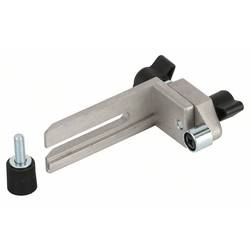
BOSCH PROFESSIONAL Bosch Power Tools Führungshilfe 2608000332Bosch Power Tools Führungshilfe 2608000332 Abbildung ähnlich. Bitte achten Sie auf die technischen Daten und die EAN des Produkts. Hersteller:Bosch Power ToolsBezeichnung:Führungshilfe Typ:2608000332Art des Zubehörs/Ersatzteils:sonstigeZubehör:ja Bosch Power Tools Führungshilfe 2608000332: weitere Details Die Rollenführung fräst Kanten mit Fräsern ohne Führungs- oder Kugellager. EAN: 3165140431804 Geliefert wird: Bosch Power Tools Führungshilfe 2608000332, Verpackungseinheit: 1 Stk., EAN: 316514043180427,99 €*Versand: 4,95 €Sichere Weiterleitung zum Anbieter
-
Baumeister, Inge: Excel Power Tools & Power BI DesktopExcel Power Tools & Power BI Desktop , Das Praxisbuch zu Power Query, Power Pivot und PivotTable Anschauliche Anleitungen & praktische Beispiele zum Download Sie benötigen laufend aktuelle Auswertungen von Daten aus externen Quellen? Dann sind die Power Tools von Excel sowie Power BI Desktop , die kostenlose Microsoft Power BI (Business Intelligence)-App, die idealen Werkzeuge für Sie. Vom Import der Daten bis zur Analyse und Visualisierung: Dieses Praxisbuch erklärt mit leicht nachvollziehbaren Anleitungen und praktischen Beispielen , welche Möglichkeiten die einzelnen Tools bieten und wie Sie diese für Ihre Zwecke sinnvoll einsetzen. Die Autorin zeigt detailliert , wie Sie auch große Datenmengen aus externen Quellen abrufen, mit Power Query aufbereiten und in Form von Pivot-Tabellen und -Diagrammen darstellen . Sie erfahren, wie Sie mit Power Pivot Daten aus unterschiedlichen Quellen nutzen, Datenmodelle erstellen sowie weitere Spalten und Kennzahlen mit DAX-Funktionen berechnen. Darüber hinaus lernen Sie Power BI Desktop, welches Sie ergänzend zu den Power Tools verwenden können, mit seinen umfassenden Visualisierungsmöglichkeiten kennen. Entdecken Sie Schritt für Schritt die hilfreichen Funktionen der Power Tools und profitieren Sie von den Anwendertipps der Expertin! Aus dem Inhalt: Datentabellen mit Excel anlegen und verwalten Daten aus externen Quellen abrufen, z. B. aus Text- und CSV-Dateien, SQL-Server und Web Länderspezifische Zahlen konvertieren, weitere Spalten berechnen und Daten gruppieren Daten aus zwei oder mehr Tabellen zusammenführen Pivot-Tabellen und Pivot-Diagramme erstellen, Felder anordnen Berichtslayout sowie Teil- und Gesamtergebnisse darstellen Power Pivot: Spalten und Kennzahlen (Measures) mit DAX-Funktionen berechnen Grundlagen der Datenmodellierung Mit Power BI Desktop Spalten, Tabellen und Kennzahlen berechnen Interaktive Berichte erstellen und veröffentlichen , Servopumpen > Sportfederung , Erscheinungsjahr: 20241002, Autoren: Baumeister, Inge, Seitenzahl/Blattzahl: 420, Keyword: 2019; 2021; 365; Aufbauwissen; Datenmengen; Excel; Microsoft; Office; Power BI Desktop; Power Tools; Windows, Fachschema: Kalkulation / Tabellenkalkulation~Tabellenkalkulation, Altersempfehlung / Lesealter: 18, ab Alter: 15, bis Alter: 99, Warengruppe: TB/Anwendungs-Software, UNSPSC: 49019900, Warenverzeichnis für die Außenhandelsstatistik: 49019900, Länge: 370, Breite: 289, Höhe: 27, Gewicht: 869, Produktform: Kartoniert, Genre: Mathematik/Naturwissenschaften/Technik/Medizin,39,90 €*Versand: 0,00 €Sichere Weiterleitung zum Anbieter


-
Verbraucht die Standby-Leuchte (Power-LED) am Gerät wirklich viel Strom?
Die Standby-Leuchte (Power-LED) verbraucht in der Regel nur sehr wenig Strom, da sie nur eine kleine Leuchtdiode ist. Der genaue Stromverbrauch hängt jedoch von der Größe und der Effizienz der LED ab. In den meisten Fällen ist der Energieverbrauch der Standby-Leuchte vernachlässigbar im Vergleich zum Gesamtverbrauch des Geräts. **
-
Wie benutzt man den Power-Button, um ein elektronisches Gerät einzuschalten?
Drücke den Power-Button einmal kurz und fest. Halte den Power-Button für ein paar Sekunden gedrückt, bis das Gerät startet. Lasse den Power-Button los, sobald das Gerät eingeschaltet ist. **
-
Wie kann der Power-Button richtig verwendet werden, um ein Gerät einzuschalten? Was ist die Funktion des Power-Buttons an elektronischen Geräten?
Der Power-Button wird gedrückt, um das Gerät einzuschalten. Er sendet ein Signal an das Gerät, um die Stromzufuhr zu aktivieren. Der Power-Button ist eine Schaltfläche, die die elektrische Verbindung im Gerät herstellt und es einschaltet. **
-
Wie kann man ein Android-Gerät neu starten, wenn der Power-Button nicht funktioniert?
Wenn der Power-Button nicht funktioniert, gibt es mehrere Möglichkeiten, ein Android-Gerät neu zu starten. Eine Möglichkeit ist es, den Akku des Geräts zu entfernen und wieder einzusetzen, um einen Neustart zu erzwingen. Eine andere Möglichkeit ist es, die Tastenkombination "Power + Lautstärke verringern" oder "Power + Home" gleichzeitig gedrückt zu halten, um das Gerät neu zu starten. Wenn diese Methoden nicht funktionieren, kann man versuchen, das Gerät über den Recovery-Modus neu zu starten. **


Wie kann man ein Android-Gerät neu starten, wenn der Power-Button nicht funktioniert?
Wenn der Power-Button nicht funktioniert, gibt es verschiedene Möglichkeiten, um ein Android-Gerät neu zu starten. Eine Möglichkeit ist es, den Akku des Geräts zu entfernen (falls möglich) und dann wieder einzusetzen. Eine andere Möglichkeit ist es, die Tastenkombination zum Neustart des Geräts zu verwenden, die je nach Hersteller und Modell unterschiedlich sein kann. Eine weitere Option ist es, das Gerät über den Recovery-Modus neu zu starten, indem man die entsprechende Tastenkombination drückt. Es wird empfohlen, das Handbuch des Geräts oder die Support-Website des Herstellers zu konsultieren, um die genaue Vorgehensweise für das jeweilige Gerät zu erfahren. **
Wie kann man den Power-Button richtig verwenden, um ein elektronisches Gerät ein- oder auszuschalten?
Um ein elektronisches Gerät einzuschalten, drücke den Power-Button einmal kurz. Um das Gerät auszuschalten, halte den Power-Button für einige Sekunden gedrückt, bis das Gerät herunterfährt. Verwende den Power-Button nicht zu oft hintereinander, um das Gerät nicht zu überlasten. **
Top-Angebote
Produkte zum Begriff Bosch-Power-Tools-Kegelbürste:
-
Bosch Power Tools Kegelbürste Metal 2608622101Ausführung=geradeBürstendurchmesser=115 mmWerkstoff=sonstigeStiftanschluss=jaGeeignet für Bohrmaschinen=neinGeeignet für Winkelschleifer=jaGeeignet für Band-/Walzenschleifer=neinMax. Drehzahl=12500 1/min12,47 €*Versand: 5,99 €Sichere Weiterleitung zum Anbieter
-
Bosch Accessories Kegelbürste Clean for Metal, gewellt, 115 mm, 0,3 mm, 12500 U/min, M14 Bosch Power Tools 2608622101 1 St.Die Kegelbürste Clean for Metal liefert ein besonders feines Oberflächenfinish. Die Kegelbürste ist mit gewelltem Draht für das leichte bis mittelschwere Reinigen schwer zugänglicher Stellen ausgestattet. Diese Bürste ist ideal für Metall und für Reinigungsarbeiten mit hoher Drehzahl an kleineren Stahloberflächen sowie Kanten und Fugen geeignet. Sie ist auch geeignet zum Entfernen von Rost, Farbe und Anlauffarbe von Schweißnähten sowie zum Schruppen und Mattieren. Sie ist für die Verwendung mit Winkelschleifern Gewinde M14 bestimmt. Drahtbüsten werden in verschiedenen Stärken für verschiedene Schleifgrade angeboten. Stärkerer Draht arbeitet intensiver und schafft schnell Oberflächen, die allerdings grob sind. Dünnerer Draht sorgt für feinere und glattere Oberflächen. Durchmesser mm: 115, Drahtstärke mm: 0,30, Drehzahl, max. min-1: 12.500, Gewinde M: 1413,99 €*Versand: 4,95 €Sichere Weiterleitung zum Anbieter
-
BOSCH PROFESSIONAL Bosch Power Tools Führungshilfe 2608000332Bosch Power Tools Führungshilfe 2608000332 Abbildung ähnlich. Bitte achten Sie auf die technischen Daten und die EAN des Produkts. Hersteller:Bosch Power ToolsBezeichnung:Führungshilfe Typ:2608000332Art des Zubehörs/Ersatzteils:sonstigeZubehör:ja Bosch Power Tools Führungshilfe 2608000332: weitere Details Die Rollenführung fräst Kanten mit Fräsern ohne Führungs- oder Kugellager. EAN: 3165140431804 Geliefert wird: Bosch Power Tools Führungshilfe 2608000332, Verpackungseinheit: 1 Stk., EAN: 316514043180427,99 €*Versand: 4,95 €Sichere Weiterleitung zum Anbieter
-
Baumeister, Inge: Excel Power Tools & Power BI DesktopExcel Power Tools & Power BI Desktop , Das Praxisbuch zu Power Query, Power Pivot und PivotTable Anschauliche Anleitungen & praktische Beispiele zum Download Sie benötigen laufend aktuelle Auswertungen von Daten aus externen Quellen? Dann sind die Power Tools von Excel sowie Power BI Desktop , die kostenlose Microsoft Power BI (Business Intelligence)-App, die idealen Werkzeuge für Sie. Vom Import der Daten bis zur Analyse und Visualisierung: Dieses Praxisbuch erklärt mit leicht nachvollziehbaren Anleitungen und praktischen Beispielen , welche Möglichkeiten die einzelnen Tools bieten und wie Sie diese für Ihre Zwecke sinnvoll einsetzen. Die Autorin zeigt detailliert , wie Sie auch große Datenmengen aus externen Quellen abrufen, mit Power Query aufbereiten und in Form von Pivot-Tabellen und -Diagrammen darstellen . Sie erfahren, wie Sie mit Power Pivot Daten aus unterschiedlichen Quellen nutzen, Datenmodelle erstellen sowie weitere Spalten und Kennzahlen mit DAX-Funktionen berechnen. Darüber hinaus lernen Sie Power BI Desktop, welches Sie ergänzend zu den Power Tools verwenden können, mit seinen umfassenden Visualisierungsmöglichkeiten kennen. Entdecken Sie Schritt für Schritt die hilfreichen Funktionen der Power Tools und profitieren Sie von den Anwendertipps der Expertin! Aus dem Inhalt: Datentabellen mit Excel anlegen und verwalten Daten aus externen Quellen abrufen, z. B. aus Text- und CSV-Dateien, SQL-Server und Web Länderspezifische Zahlen konvertieren, weitere Spalten berechnen und Daten gruppieren Daten aus zwei oder mehr Tabellen zusammenführen Pivot-Tabellen und Pivot-Diagramme erstellen, Felder anordnen Berichtslayout sowie Teil- und Gesamtergebnisse darstellen Power Pivot: Spalten und Kennzahlen (Measures) mit DAX-Funktionen berechnen Grundlagen der Datenmodellierung Mit Power BI Desktop Spalten, Tabellen und Kennzahlen berechnen Interaktive Berichte erstellen und veröffentlichen , Servopumpen > Sportfederung , Erscheinungsjahr: 20241002, Autoren: Baumeister, Inge, Seitenzahl/Blattzahl: 420, Keyword: 2019; 2021; 365; Aufbauwissen; Datenmengen; Excel; Microsoft; Office; Power BI Desktop; Power Tools; Windows, Fachschema: Kalkulation / Tabellenkalkulation~Tabellenkalkulation, Altersempfehlung / Lesealter: 18, ab Alter: 15, bis Alter: 99, Warengruppe: TB/Anwendungs-Software, UNSPSC: 49019900, Warenverzeichnis für die Außenhandelsstatistik: 49019900, Länge: 370, Breite: 289, Höhe: 27, Gewicht: 869, Produktform: Kartoniert, Genre: Mathematik/Naturwissenschaften/Technik/Medizin,39,90 €*Versand: 0,00 €Sichere Weiterleitung zum Anbieter
-
Wie tausche ich das Bohrfutter bei einem Bosch-Gerät aus?
Um das Bohrfutter an einem Bosch-Gerät auszutauschen, müssen Sie zuerst die Maschine ausschalten und den Akku entfernen. Dann lösen Sie die Schraube oder Mutter, die das Bohrfutter hält, mit einem passenden Werkzeug. Anschließend können Sie das alte Bohrfutter abnehmen und das neue Bohrfutter aufsetzen. Ziehen Sie die Schraube oder Mutter fest, um das neue Bohrfutter zu sichern. **
-
Wie aktiviere ich ein elektronisches Gerät mit dem Power-Button?
Um ein elektronisches Gerät mit dem Power-Button zu aktivieren, drücke den Power-Button einmal kurz. Halte den Power-Button gedrückt, wenn das Gerät nicht sofort startet. Wenn das Gerät nicht reagiert, überprüfe den Akkustand und lade es gegebenenfalls auf. **
-
Verbraucht die Standby-Leuchte (Power-LED) am Gerät wirklich viel Strom?
Die Standby-Leuchte (Power-LED) verbraucht in der Regel nur sehr wenig Strom, da sie nur eine kleine Leuchtdiode ist. Der genaue Stromverbrauch hängt jedoch von der Größe und der Effizienz der LED ab. In den meisten Fällen ist der Energieverbrauch der Standby-Leuchte vernachlässigbar im Vergleich zum Gesamtverbrauch des Geräts. **
-
Wie benutzt man den Power-Button, um ein elektronisches Gerät einzuschalten?
Drücke den Power-Button einmal kurz und fest. Halte den Power-Button für ein paar Sekunden gedrückt, bis das Gerät startet. Lasse den Power-Button los, sobald das Gerät eingeschaltet ist. **
Ähnliche Suchbegriffe für Bosch-Power-Tools-Kegelbürste
-
Wie kann der Power-Button richtig verwendet werden, um ein Gerät einzuschalten? Was ist die Funktion des Power-Buttons an elektronischen Geräten?
Der Power-Button wird gedrückt, um das Gerät einzuschalten. Er sendet ein Signal an das Gerät, um die Stromzufuhr zu aktivieren. Der Power-Button ist eine Schaltfläche, die die elektrische Verbindung im Gerät herstellt und es einschaltet. **
-
Wie kann man ein Android-Gerät neu starten, wenn der Power-Button nicht funktioniert?
Wenn der Power-Button nicht funktioniert, gibt es mehrere Möglichkeiten, ein Android-Gerät neu zu starten. Eine Möglichkeit ist es, den Akku des Geräts zu entfernen und wieder einzusetzen, um einen Neustart zu erzwingen. Eine andere Möglichkeit ist es, die Tastenkombination "Power + Lautstärke verringern" oder "Power + Home" gleichzeitig gedrückt zu halten, um das Gerät neu zu starten. Wenn diese Methoden nicht funktionieren, kann man versuchen, das Gerät über den Recovery-Modus neu zu starten. **
-
Wie kann man ein Android-Gerät neu starten, wenn der Power-Button nicht funktioniert?
Wenn der Power-Button nicht funktioniert, gibt es verschiedene Möglichkeiten, um ein Android-Gerät neu zu starten. Eine Möglichkeit ist es, den Akku des Geräts zu entfernen (falls möglich) und dann wieder einzusetzen. Eine andere Möglichkeit ist es, die Tastenkombination zum Neustart des Geräts zu verwenden, die je nach Hersteller und Modell unterschiedlich sein kann. Eine weitere Option ist es, das Gerät über den Recovery-Modus neu zu starten, indem man die entsprechende Tastenkombination drückt. Es wird empfohlen, das Handbuch des Geräts oder die Support-Website des Herstellers zu konsultieren, um die genaue Vorgehensweise für das jeweilige Gerät zu erfahren. **
-
Wie kann man den Power-Button richtig verwenden, um ein elektronisches Gerät ein- oder auszuschalten?
Um ein elektronisches Gerät einzuschalten, drücke den Power-Button einmal kurz. Um das Gerät auszuschalten, halte den Power-Button für einige Sekunden gedrückt, bis das Gerät herunterfährt. Verwende den Power-Button nicht zu oft hintereinander, um das Gerät nicht zu überlasten. **
* Alle Preise verstehen sich inklusive der gesetzlichen Mehrwertsteuer und ggf. zuzüglich Versandkosten. Die Angebotsinformationen basieren auf den Angaben des jeweiligen Shops und werden über automatisierte Prozesse aktualisiert. Eine Aktualisierung in Echtzeit findet nicht statt, so dass es im Einzelfall zu Abweichungen kommen kann. ** Hinweis: Teile dieses Inhalts wurden von KI erstellt.